Domain e-enterprise.de kaufen?
Wir ziehen mit dem Projekt
e-enterprise.de um.
Sind Sie am Kauf der Domain
e-enterprise.de interessiert?
domain@kv-gmbh.de · 0541-91531010
Domain e-enterprise.de kaufen?
Wie kann die Bildschirmhelligkeit ohne zusätzliche Software angepasst werden?
Die Bildschirmhelligkeit kann über die Tastenkombinationen auf der Tastatur angepasst werden. Dies geschieht in der Regel mit den Tasten "Fn" und den Pfeiltasten nach oben oder unten. Alternativ kann die Helligkeit auch über die Einstellungen des Monitors oder des Betriebssystems angepasst werden. **
Spart automatische Bildschirmhelligkeit Akku?
Ja, die automatische Bildschirmhelligkeit kann den Akku sparen, da sie die Helligkeit des Bildschirms an die Umgebungsbedingungen anpasst. Wenn es zum Beispiel dunkel ist, wird die Helligkeit reduziert, was weniger Energie verbraucht. Wenn es heller ist, wird die Helligkeit erhöht, um die Sichtbarkeit zu verbessern, aber dennoch wird weniger Energie verbraucht als bei einer konstant hohen Helligkeitseinstellung. **

Ähnliche Suchbegriffe für Bildschirmhelligkeit
Top-Angebote
Produkte zum Begriff Bildschirmhelligkeit:
-
Kaizen Software Training Manager EnterpriseVorteile des Training Managers Einführung: Erfahren Sie genau, wer wann welche Schulungen benötigt, und planen Sie rechtzeitig, um das last-minute Chaos bei fälligen wiederkehrenden Schulungen zu vermeiden. Erstellen Sie Berichte, um überfällige und anstehende Schulungen für einen von Ihnen festgelegten Zeitraum anzuzeigen, und behalten Sie so den Überblick, während Sie ausreichend Zeit für Vorbereitung und Planung haben. Verfolgen Sie mühelos Sicherheitsschulungen... Haben Sie Schulungsunterlagen für Mitarbeiter in verschiedenen Systemen, Aktenschränken oder in verschiedenen Gruppen? Der Training Manager ermöglicht es Ihnen, diese verschiedenen Systeme zu konsolidieren, sodass Sie immer wissen, wo Sie alle Ihre Schulungsunterlagen finden können. Verwalten und teilen Sie Ihre Schulungsdaten... Ob Sie die Transparenz von Schulungsunterlagen für alle verbessern oder einfach ein Back-Off...36,95 €*Versand: 0,00 €Sichere Weiterleitung zum Anbieter
-
Cremer, Georg: Soziale DienstleistungenSoziale Dienstleistungen , Marktgestaltung für hilfebedürftige Menschen , Sonstige > Nutzfahrzeugteile , Auflage: 2. überarbeitete und aktual. Auflage, Erscheinungsjahr: 20231016, Produktform: Kartoniert, Autoren: Cremer, Georg~Goldschmidt, Nils~Höfer, Sven, Edition: REV, Auflage: 23002, Auflage/Ausgabe: 2. überarbeitete und aktual. Auflage, Keyword: Erbringung sozialer Dienstleistungen; Märkte sozialer Dienstleistungen; Politik sozialer Dienstleistungen; Soziale Arbeit; Soziale Marktwirtschaft; Sozialrecht; soziale Dienstleistungen, Fachschema: Dienstleistung~Tertiärer Sektor~Sozialarbeit~Politik / Recht, Staat, Verwaltung, Parteien~Wohlfahrt~Dienst (staatlich) / Öffentlicher Dienst~Öffentlicher Dienst - Dienst (staatlich)~Sozialrecht, Fachkategorie: Kommunal-, Regional- und Landesregierung~Öffentlicher Dienst und öffentlicher Sektor~Sozialrecht, Region: Deutschland, Bildungszweck: für die Hochschule, Warengruppe: TB/Volkswirtschaft, Fachkategorie: Wohlfahrtsökonomie, Thema: Verstehen, Text Sprache: ger, Seitenanzahl: XVI, Seitenanzahl: 276, UNSPSC: 49019900, Warenverzeichnis für die Außenhandelsstatistik: 49019900, Verlag: UTB GmbH, Verlag: UTB GmbH, Verlag: UTB GmbH, Co-Verlag: Mohr Siebeck GmbH & Co. K, Co-Verlag: Mohr Siebeck GmbH & Co. K, Länge: 214, Breite: 149, Höhe: 15, Gewicht: 386, Produktform: Kartoniert, Genre: Sozialwissenschaften/Recht/Wirtschaft, Genre: Sozialwissenschaften/Recht/Wirtschaft, Vorgänger: 3983234, Vorgänger EAN: 9783825236656, eBook EAN: 9783838561363, Herkunftsland: DEUTSCHLAND (DE), Katalog: deutschsprachige Titel, Katalog: Gesamtkatalog, Katalog: Kennzeichnung von Titeln mit einer Relevanz > 30, Katalog: Lagerartikel, Book on Demand, ausgew. Medienartikel, Relevanz: 0030, Tendenz: -1, Unterkatalog: AK, Unterkatalog: Bücher, Unterkatalog: Lagerartikel, Unterkatalog: Taschenbuch,29,00 €*Versand: 0,00 €Sichere Weiterleitung zum Anbieter
-
Lenovo Enterprise Software Support Operating (5MS7A01456)Lenovo Enterprise Software Support Operating Systems - Technischer Support - for 1P Server - Telefonberatung - 3 Jahre - 24x7 - für System x3100 M5; x3250 M4; x3250 M5; x3250 M6; ThinkSystem SR250; SR635; SR655; ST50957,02 €*Versand: 7,95 €Sichere Weiterleitung zum Anbieter




-
Welche Bildschirmhelligkeit ist optimal?
Welche Bildschirmhelligkeit ist optimal? Die optimale Bildschirmhelligkeit hängt von verschiedenen Faktoren ab, wie z.B. der Umgebungshelligkeit und persönlichen Vorlieben. Generell wird empfohlen, die Helligkeit so einzustellen, dass der Bildschirm angenehm für die Augen ist und keine Blendung verursacht. Eine gute Faustregel ist, die Helligkeit auf etwa 50-70% der maximalen Einstellung zu setzen. Es kann auch hilfreich sein, die Helligkeit je nach Tageszeit anzupassen, z.B. heller am Tag und dunkler am Abend. Letztendlich ist es wichtig, die Bildschirmhelligkeit individuell anzupassen, um eine angenehme und augenschonende Nutzung zu gewährleisten. **
-
Wie verändert sich die Bildschirmhelligkeit?
Die Bildschirmhelligkeit kann auf verschiedene Arten verändert werden. Bei den meisten Geräten gibt es eine Einstellung in den Systemeinstellungen, mit der die Helligkeit manuell angepasst werden kann. Zusätzlich gibt es oft auch automatische Helligkeitsregelungen, die sich an die Umgebungshelligkeit anpassen. Bei einigen Geräten kann die Helligkeit auch über Tastenkombinationen oder spezielle Tasten am Bildschirm selbst eingestellt werden. **
-
Wie ändere ich meine Bildschirmhelligkeit?
Um die Bildschirmhelligkeit zu ändern, kannst du normalerweise die Einstellungen deines Betriebssystems verwenden. Bei den meisten Geräten findest du diese Einstellungen entweder in den Systemeinstellungen oder im Benachrichtigungszentrum. Dort kannst du die Helligkeit nach Bedarf anpassen. Alternativ kannst du auch die Tastenkombinationen auf deiner Tastatur verwenden, um die Helligkeit zu erhöhen oder zu verringern. **
-
Wie funktioniert die automatische Bildschirmhelligkeit?
Die automatische Bildschirmhelligkeit basiert in der Regel auf einem Umgebungslichtsensor, der die Helligkeit der Umgebung misst. Anhand dieser Messung passt das Gerät dann automatisch die Helligkeit des Bildschirms an, um eine optimale Sichtbarkeit und gleichzeitig eine energiesparende Nutzung zu gewährleisten. Je nach Einstellung kann die automatische Bildschirmhelligkeit auch von anderen Faktoren wie der Akkulaufzeit oder den individuellen Vorlieben des Benutzers beeinflusst werden. **
Wie kann ich die Bildschirmhelligkeit ändern?
Um die Bildschirmhelligkeit zu ändern, kannst du normalerweise auf die Einstellungen deines Geräts zugreifen. Dort findest du oft eine Option für die Bildschirmhelligkeit, die es dir ermöglicht, sie nach deinen Wünschen anzupassen. Alternativ kannst du auch die Tastenkombinationen auf deiner Tastatur verwenden, um die Helligkeit schnell anzupassen. Einige Geräte verfügen auch über automatische Helligkeitseinstellungen, die sich je nach Umgebungshelligkeit anpassen. Wenn du Schwierigkeiten hast, die Bildschirmhelligkeit zu ändern, kannst du auch in der Bedienungsanleitung deines Geräts nachsehen oder online nach Anleitungen suchen. **
Wo kann ich die Bildschirmhelligkeit einstellen?
Du kannst die Bildschirmhelligkeit in den Einstellungen deines Geräts anpassen. Je nachdem, ob du ein Smartphone, Tablet oder Computer verwendest, findest du die Option normalerweise unter dem Menüpunkt "Anzeige" oder "Bildschirm". Dort kannst du die Helligkeit manuell anpassen oder auch automatische Helligkeitsanpassungen aktivieren. Wenn du Schwierigkeiten hast, die Einstellung zu finden, kannst du auch in der Bedienungsanleitung deines Geräts nachsehen oder online nach Anleitungen suchen. Hast du schon einmal versucht, die Bildschirmhelligkeit anzupassen? **
Top-Angebote
Produkte zum Begriff Bildschirmhelligkeit:
-
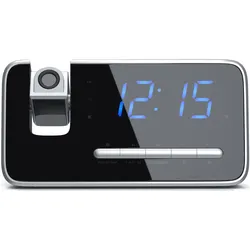
Brandson, Wecker, Digitaler Radiowecker mit 3 Stufen Bildschirmhelligkeit, Projektionswecker, Wecker mit ProjektionZuverlässiger FM Uhren-Radiowecker mit 180° Flip-Projektionsanzeige und vielen Multifunktionseinstellungen! Mit dem multifunktionalen Brandson FM Projektionswecker haben Sie die Möglichkeit, die aktuelle Uhrzeit beispielsweise an eine Wand oder eine Decke zu projizieren. Durch die verschiedenen Alarmmodi und dem Dual-Alarm können Sie außerdem zwei unterschiedliche Alarmeinstellungen inklusive Wochenendeinstellung vornehmen. Der Projektionswecker im eleganten schwarz-silber bietet Ihnen die Möglichkeit, entweder von einem “Beep”-Ton (Summer) oder Ihrem Lieblingsradiosender geweckt zu werden. Das Uhrenradio kann so wahlweise als Wecker mit Radiofunktion oder auch zum Radiohören genutzt werden. Die blau leuchtende Anzeige auf dem LED-Display hat eine Größe von 4,7 Zoll und ist leicht abzulesen. Der Projektionswecker verfügt über eine integrierte Einschlafautomatik und über einen ansteigenden Weckton, sodass ein sanftes Einschlafen und Aufwachen für Sie besonders angenehm erscheint. Sie können zusätzlich das Display dimmen und dabei zwischen drei verschiedenen Dimmstufen flexibel wählen. Technische Daten: - Brandson FM Multifunktions-Projektionswecker/Uhrenradio - mit LED-Display 4,7" (blau) - High/Low, Auto/OFF-Dimmer - 180° Flip-Projektionsanzeige (Zimmerdecke, Wand) - Radio-Einschlaf-Funktion + Kurzschlaf-Funktion - Weckfunktion durch Summer oder alternativ Radio - zwei Weckzeiten mit Wochenendunterbrechung - Sleep-Timer + Snooze-Funktion (Schlummerfunktion) Lieferumfang: - Brandson FM Multifunktions-Projektionswecker/Uhrenradio - Bedienungsanleitung29,95 €*Versand: 3,00 €Sichere Weiterleitung zum Anbieter
-
HPE HP ENTERPRISE StoreEver AL TapeAssure Adv E-LT, Backup LösungenMöchten Sie die Effizienz Ihrer Bandautomatisierungsinfrastruktur verbessern? Die HPE StoreEver Management-Software bietet eine benutzerfreundliche Oberfläche für die effiziente Verwaltung, Überwachung und Konfiguration einer kompletten Bandbibliotheksumgebung. Die HPE StoreEver Management-Software-Suite besteht aus HPE Command View for Tape Libraries (CVTL), HPE StoreEver TapeAssure Advanced und HPE StoreEver Data Verification. CVTL stellt die zentrale Plattform für TapeAssure Advanced-Berichterstattung und Data Verification-Analysen, zusammen mit Remote-Management, Diagnose und Konfiguration für alle MSL-Bandbibliotheken überall in der Umgebung und weltweit. HPE StoreEver TapeAssure Advanced bietet eine vorausschauende, analytische Auswertung von Status- und Leistungsinformationen für alle Laufwerke und Kassetten. Die HPE StoreEver Data Verification Software prüft und scannt proaktiv und unterbrechungsfrei die Qualität der auf LTO-Bandkassetten gespeicherten Daten und stellt so die erfolgreiche Wiederherstellung kritischer Geschäftsdaten sicher. Neue Funktionen – Zusatzinformationen: Version 6.4 von Command View für Bandbibliotheken (CVTL) ist jetzt verfügbar.1247,60 €*Versand: 0,00 €Sichere Weiterleitung zum Anbieter
-
Kaizen Software Training Manager EnterpriseVorteile des Training Managers Einführung: Erfahren Sie genau, wer wann welche Schulungen benötigt, und planen Sie rechtzeitig, um das last-minute Chaos bei fälligen wiederkehrenden Schulungen zu vermeiden. Erstellen Sie Berichte, um überfällige und anstehende Schulungen für einen von Ihnen festgelegten Zeitraum anzuzeigen, und behalten Sie so den Überblick, während Sie ausreichend Zeit für Vorbereitung und Planung haben. Verfolgen Sie mühelos Sicherheitsschulungen... Haben Sie Schulungsunterlagen für Mitarbeiter in verschiedenen Systemen, Aktenschränken oder in verschiedenen Gruppen? Der Training Manager ermöglicht es Ihnen, diese verschiedenen Systeme zu konsolidieren, sodass Sie immer wissen, wo Sie alle Ihre Schulungsunterlagen finden können. Verwalten und teilen Sie Ihre Schulungsdaten... Ob Sie die Transparenz von Schulungsunterlagen für alle verbessern oder einfach ein Back-Off...36,95 €*Versand: 0,00 €Sichere Weiterleitung zum Anbieter
-
Cremer, Georg: Soziale DienstleistungenSoziale Dienstleistungen , Marktgestaltung für hilfebedürftige Menschen , Sonstige > Nutzfahrzeugteile , Auflage: 2. überarbeitete und aktual. Auflage, Erscheinungsjahr: 20231016, Produktform: Kartoniert, Autoren: Cremer, Georg~Goldschmidt, Nils~Höfer, Sven, Edition: REV, Auflage: 23002, Auflage/Ausgabe: 2. überarbeitete und aktual. Auflage, Keyword: Erbringung sozialer Dienstleistungen; Märkte sozialer Dienstleistungen; Politik sozialer Dienstleistungen; Soziale Arbeit; Soziale Marktwirtschaft; Sozialrecht; soziale Dienstleistungen, Fachschema: Dienstleistung~Tertiärer Sektor~Sozialarbeit~Politik / Recht, Staat, Verwaltung, Parteien~Wohlfahrt~Dienst (staatlich) / Öffentlicher Dienst~Öffentlicher Dienst - Dienst (staatlich)~Sozialrecht, Fachkategorie: Kommunal-, Regional- und Landesregierung~Öffentlicher Dienst und öffentlicher Sektor~Sozialrecht, Region: Deutschland, Bildungszweck: für die Hochschule, Warengruppe: TB/Volkswirtschaft, Fachkategorie: Wohlfahrtsökonomie, Thema: Verstehen, Text Sprache: ger, Seitenanzahl: XVI, Seitenanzahl: 276, UNSPSC: 49019900, Warenverzeichnis für die Außenhandelsstatistik: 49019900, Verlag: UTB GmbH, Verlag: UTB GmbH, Verlag: UTB GmbH, Co-Verlag: Mohr Siebeck GmbH & Co. K, Co-Verlag: Mohr Siebeck GmbH & Co. K, Länge: 214, Breite: 149, Höhe: 15, Gewicht: 386, Produktform: Kartoniert, Genre: Sozialwissenschaften/Recht/Wirtschaft, Genre: Sozialwissenschaften/Recht/Wirtschaft, Vorgänger: 3983234, Vorgänger EAN: 9783825236656, eBook EAN: 9783838561363, Herkunftsland: DEUTSCHLAND (DE), Katalog: deutschsprachige Titel, Katalog: Gesamtkatalog, Katalog: Kennzeichnung von Titeln mit einer Relevanz > 30, Katalog: Lagerartikel, Book on Demand, ausgew. Medienartikel, Relevanz: 0030, Tendenz: -1, Unterkatalog: AK, Unterkatalog: Bücher, Unterkatalog: Lagerartikel, Unterkatalog: Taschenbuch,29,00 €*Versand: 0,00 €Sichere Weiterleitung zum Anbieter
-
Wie kann die Bildschirmhelligkeit ohne zusätzliche Software angepasst werden?
Die Bildschirmhelligkeit kann über die Tastenkombinationen auf der Tastatur angepasst werden. Dies geschieht in der Regel mit den Tasten "Fn" und den Pfeiltasten nach oben oder unten. Alternativ kann die Helligkeit auch über die Einstellungen des Monitors oder des Betriebssystems angepasst werden. **
-
Spart automatische Bildschirmhelligkeit Akku?
Ja, die automatische Bildschirmhelligkeit kann den Akku sparen, da sie die Helligkeit des Bildschirms an die Umgebungsbedingungen anpasst. Wenn es zum Beispiel dunkel ist, wird die Helligkeit reduziert, was weniger Energie verbraucht. Wenn es heller ist, wird die Helligkeit erhöht, um die Sichtbarkeit zu verbessern, aber dennoch wird weniger Energie verbraucht als bei einer konstant hohen Helligkeitseinstellung. **
-
Welche Bildschirmhelligkeit ist optimal?
Welche Bildschirmhelligkeit ist optimal? Die optimale Bildschirmhelligkeit hängt von verschiedenen Faktoren ab, wie z.B. der Umgebungshelligkeit und persönlichen Vorlieben. Generell wird empfohlen, die Helligkeit so einzustellen, dass der Bildschirm angenehm für die Augen ist und keine Blendung verursacht. Eine gute Faustregel ist, die Helligkeit auf etwa 50-70% der maximalen Einstellung zu setzen. Es kann auch hilfreich sein, die Helligkeit je nach Tageszeit anzupassen, z.B. heller am Tag und dunkler am Abend. Letztendlich ist es wichtig, die Bildschirmhelligkeit individuell anzupassen, um eine angenehme und augenschonende Nutzung zu gewährleisten. **
-
Wie verändert sich die Bildschirmhelligkeit?
Die Bildschirmhelligkeit kann auf verschiedene Arten verändert werden. Bei den meisten Geräten gibt es eine Einstellung in den Systemeinstellungen, mit der die Helligkeit manuell angepasst werden kann. Zusätzlich gibt es oft auch automatische Helligkeitsregelungen, die sich an die Umgebungshelligkeit anpassen. Bei einigen Geräten kann die Helligkeit auch über Tastenkombinationen oder spezielle Tasten am Bildschirm selbst eingestellt werden. **
Ähnliche Suchbegriffe für Bildschirmhelligkeit
-
Lenovo Enterprise Software Support Operating (5MS7A01456)Lenovo Enterprise Software Support Operating Systems - Technischer Support - for 1P Server - Telefonberatung - 3 Jahre - 24x7 - für System x3100 M5; x3250 M4; x3250 M5; x3250 M6; ThinkSystem SR250; SR635; SR655; ST50957,02 €*Versand: 7,95 €Sichere Weiterleitung zum Anbieter
-
Lenovo Enterprise Software Support Operating (5MS7A01469)Lenovo Enterprise Software Support Operating Systems & Applications - Technischer Support - for 2P Server - Telefonberatung - 1 Jahr - 24x7 - für ThinkSystem SD630 V2; SR645; SR650 V2; SR665; SR670 V2; ST650 V2578,17 €*Versand: 7,95 €Sichere Weiterleitung zum Anbieter
-
Lenovo Enterprise Software Support Operating (5MS7A01474)Lenovo Enterprise Software Support Operating Systems - Technischer Support - for 4P+ Server - Telefonberatung - 1 Jahr - 24x7 - für ThinkAgile HX7820 Appliance; HX7821 Certified Node; ThinkSystem SN850; SR850; SR950536,21 €*Versand: 7,95 €Sichere Weiterleitung zum Anbieter
-
Wie ändere ich meine Bildschirmhelligkeit?
Um die Bildschirmhelligkeit zu ändern, kannst du normalerweise die Einstellungen deines Betriebssystems verwenden. Bei den meisten Geräten findest du diese Einstellungen entweder in den Systemeinstellungen oder im Benachrichtigungszentrum. Dort kannst du die Helligkeit nach Bedarf anpassen. Alternativ kannst du auch die Tastenkombinationen auf deiner Tastatur verwenden, um die Helligkeit zu erhöhen oder zu verringern. **
-
Wie funktioniert die automatische Bildschirmhelligkeit?
Die automatische Bildschirmhelligkeit basiert in der Regel auf einem Umgebungslichtsensor, der die Helligkeit der Umgebung misst. Anhand dieser Messung passt das Gerät dann automatisch die Helligkeit des Bildschirms an, um eine optimale Sichtbarkeit und gleichzeitig eine energiesparende Nutzung zu gewährleisten. Je nach Einstellung kann die automatische Bildschirmhelligkeit auch von anderen Faktoren wie der Akkulaufzeit oder den individuellen Vorlieben des Benutzers beeinflusst werden. **
-
Wie kann ich die Bildschirmhelligkeit ändern?
Um die Bildschirmhelligkeit zu ändern, kannst du normalerweise auf die Einstellungen deines Geräts zugreifen. Dort findest du oft eine Option für die Bildschirmhelligkeit, die es dir ermöglicht, sie nach deinen Wünschen anzupassen. Alternativ kannst du auch die Tastenkombinationen auf deiner Tastatur verwenden, um die Helligkeit schnell anzupassen. Einige Geräte verfügen auch über automatische Helligkeitseinstellungen, die sich je nach Umgebungshelligkeit anpassen. Wenn du Schwierigkeiten hast, die Bildschirmhelligkeit zu ändern, kannst du auch in der Bedienungsanleitung deines Geräts nachsehen oder online nach Anleitungen suchen. **
-
Wo kann ich die Bildschirmhelligkeit einstellen?
Du kannst die Bildschirmhelligkeit in den Einstellungen deines Geräts anpassen. Je nachdem, ob du ein Smartphone, Tablet oder Computer verwendest, findest du die Option normalerweise unter dem Menüpunkt "Anzeige" oder "Bildschirm". Dort kannst du die Helligkeit manuell anpassen oder auch automatische Helligkeitsanpassungen aktivieren. Wenn du Schwierigkeiten hast, die Einstellung zu finden, kannst du auch in der Bedienungsanleitung deines Geräts nachsehen oder online nach Anleitungen suchen. Hast du schon einmal versucht, die Bildschirmhelligkeit anzupassen? **
* Alle Preise verstehen sich inklusive der gesetzlichen Mehrwertsteuer und ggf. zuzüglich Versandkosten. Die Angebotsinformationen basieren auf den Angaben des jeweiligen Shops und werden über automatisierte Prozesse aktualisiert. Eine Aktualisierung in Echtzeit findet nicht statt, so dass es im Einzelfall zu Abweichungen kommen kann. ** Hinweis: Teile dieses Inhalts wurden von KI erstellt.